
Information zu Windows Protected Print (WPP)
Bei der Funktion Windows Protected Print kurz WPP werden alle Druckertreiber von Drittanbietern deinstalliert und durch Microsoft eigene IPPgeneric-Treiber ersetzt. Dabei werden einige Funktionen der Drucker hinterher nicht mehr angeboten. Auch Fax Treiber werden ersetzt und können erst nach Deaktivierung der Funktion wieder installiert werden.
Prüfen Sie zuvor genau, ob Sie diese Funktion von Microsoft umsetzen möchten!
So deaktivieren Sie den geschützten Druckmodus unter Windows
- Wählen Sie Start.
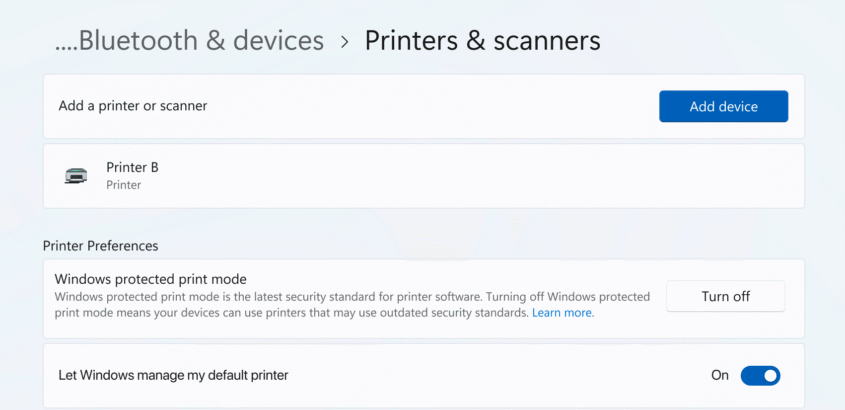
- Navigieren Sie zu Einstellungen > Bluetooth & Geräte > Drucker & Scanner.
- Scrollen Sie nach unten zu Druckereinstellungen und wählen Sie unter Windows geschützter Druckmodus die Option Ausschalten.
41. Wählen Sie Ja.
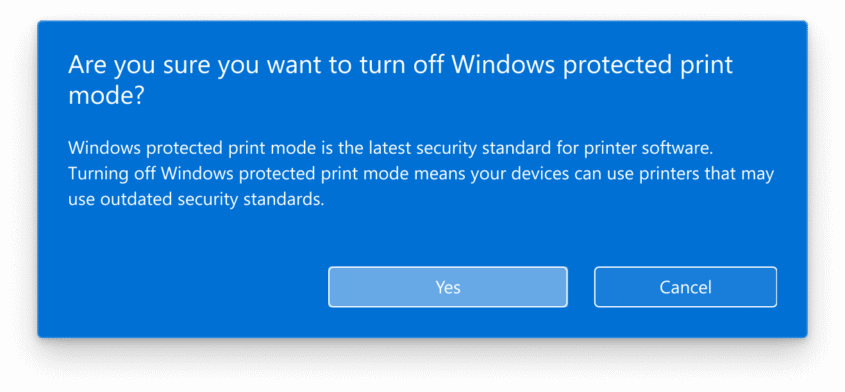
Der Windows-geschützte Druckmodus ist jetzt deaktiviert. Sie können nun Drucker installieren, die Treiber von Drittanbietern verwenden.
So aktivieren Sie den geschützten Druckmodus unter Windows
- Drücken Sie Start.
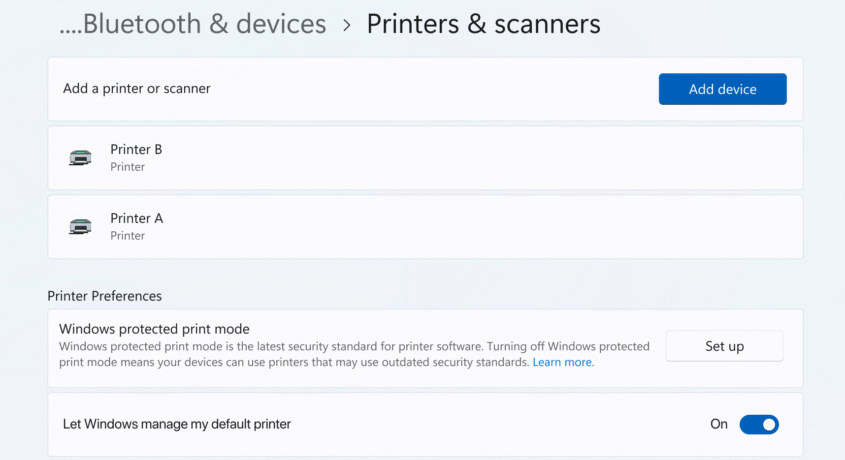
- Navigieren Sie zu Einstellungen > Bluetooth & Geräte > Drucker & Scanner.
- Scrollen Sie nach unten zu Druckereinstellungen und wählen Sie unter Windows-geschützter Druckmodus die Option Einrichten.
- Wählen Sie bei allen Eingabeaufforderungen „Ja, fortfahren“ .
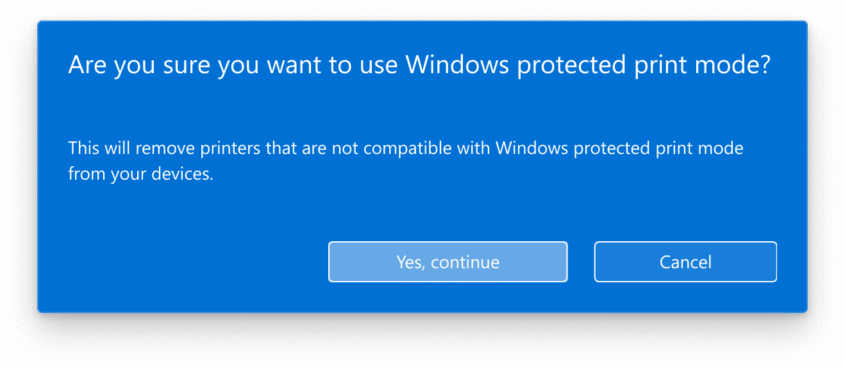
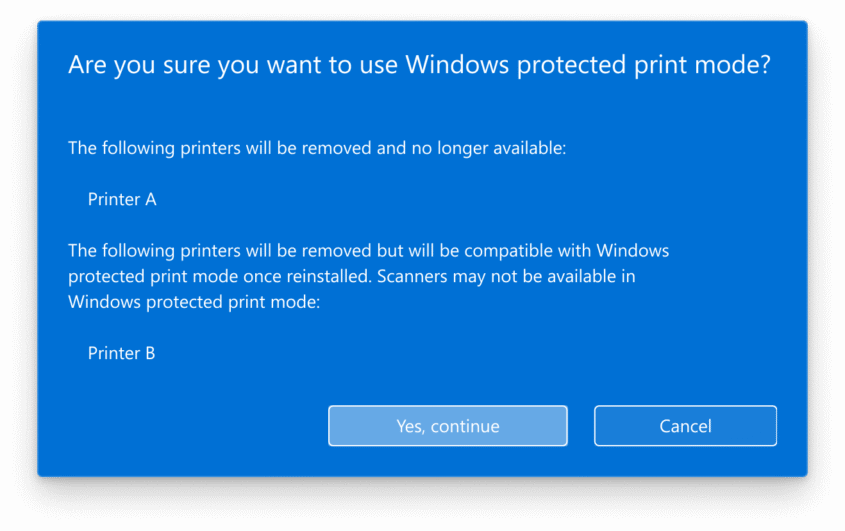
Der Windows-Druckschutz ist jetzt aktiviert. Nicht kompatible Drucker wurden deinstalliert.
Weitere Information zu diesem Thema:
Konica Minolta: Drucklösungen von Konica Minolta unterstützen künftig Windows Protected Print
